Cita de: ProgramacionWH date=1487199054Pues nada no actualizaremos a partir de la 5. y sino tiraremos de "versiones no tan oficiales"
Vamos... un buen crack no? jajajaja

Esta sección te permite ver todos los mensajes escritos por este usuario. Ten en cuenta que sólo puedes ver los mensajes escritos en zonas a las que tienes acceso en este momento.
Cita de: ProgramacionWH date=1487199054Pues nada no actualizaremos a partir de la 5. y sino tiraremos de "versiones no tan oficiales"
Cita de: lightbug date=1487203627Muchas gracias, lindo aporte, bien completo, al parecer es bastante sencillo usar plugins en Unity, te pregunto: por que usas los gameobjects referenciados cuando pones el componente PluginsLoader en un gameObject? osea, podrias usar directamente gameObject si quisieras (algo como "this.gameObject"), pregunto porq nunca trabaje con plugins.
Me gusto el plugin del ++ xD.
En que caso pensas que seria util e indispensable utilizar plugins? se que se puede implementar plugins en C++ lo cual tiene como objetivo obvio mejorar sectores en los que la performance es un problema y no alcanza con c# y su garbage collector.
using System;
using System.Reflection;
namespace APILoader
{
    public static class Loader
    {
    }
}
using System;
using System.Reflection;
using System.IO;
using System.Collections.Generic;
namespace APILoader
{
    /*Dentro de cada plugin podra habra dos funciones obligatorias que seran llamadas al inicio del juego y en cada frame
     * igual que haces en unity en void Start y void Update, nosotros haremos lo mismo con nuestros plugins
     */
    public delegate void FunctionAtStart();//Creamos los delegados para añadir esas funciones y llamarlas cuando queramos.
    public delegate void FunctionAtUpdate();
    public static class Loader
    {
        public static FunctionAtStart callAtStart;//Instanciamos los delegados
        public static FunctionAtUpdate callAtUpdate;
        //Ruta de la carpeta donde guardaremos los plugins en este caso es: donde se ejecute el programa + \Plugins\
        public static string _PATH = Path.GetDirectoryName(Assembly.GetExecutingAssembly().Location) + "\\Plugins\\";
        public static void LoadExternalAssembled()
        {
            foreach (var eAssemb in Directory.GetFiles(_PATH)) //Hacemos un bucle para cargar todos los plugins de la carpeta
                {
                    Assembly _current = Assembly.LoadFile(eAssemb);//Cargamos el plugin
                    Type _typeof = _current.GetType("Plugin.External"); //Donde Plugin es el nombre el namespace del plugin y
                                                //external es la clase del plugin que cargaremos nosotros

                    _typeof.GetMethod("load").Invoke(Activator.CreateInstance(_typeof), null);
           //Cargaremos la funcion load dentro del plugin, para que este se añada a los delegados y asi se ejecute segun corresponda
                }
        }
    }
}
using System;
using UnityEngine;
namespace API
{
    class Functions
    {
    }
}
using System;
using System.Collections.Generic;
using UnityEngine;
namespace API
{
    public static class Functions
    {
        public static List<GameObject> reference;       //Imaginaros que quereis hacer que el jugador tenga funciones en api
                                                        //Lo añadiriamos desde unity aqui, para que cualquier plugin pueda hacerle
                                                        //referencia. (Hare una funcion como ejemplo)
        public static GameObject getReference(string name) //retornara el gameobject segun un nombre si existe en la lista.
        {
            return reference.Find(g => g.name == name);
        }
        public static void changeColorOfMaterial(GameObject go, Color newColor)
        {
            go.GetComponent<Renderer>().material.color = newColor;
            //Esta funcion la usaremos para buscar un objeto en la lista "reference" y cambiarle el color.
        }
        public static void IntegerPlusPlus(ref int i)
        {
            i++;
            //Esta funcion incrementa 1 a la variable que le pasemos, la llamaremos dentro del update del plugin para
            //que veamos como se ejecuta.
        }
        public static string sayHelloWord()
        {
            return @"Hello World from APi"; //Esta es sencilla, solo retorna ese string.
        }
    }
}
using UnityEngine;
using APILoader; //AQUI ESTOY LLAMANDO AL DLL QUE HEMOS CREADO!!!!!!!!!!!!!!!!!!!!!!!!!!!!!
public class pluginsLoader : MonoBehaviour {
void Awake ()
{
   Loader.LoadExternalAssembled(); //Llamamos a nuestra funcion creada dentro del dll para que cargue los plugins.
}
void Start () {
   Loader.callAtStart(); //Aqui estamos llamando a las funciones de los plugins start.
}
void Update () {
   Loader.callAtUpdate(); //Aqui llamamos a las funciones de los plugins update.
}
}
using UnityEngine;
using System.Collections.Generic;
using APILoader; //AQUI ESTOY LLAMANDO AL DLL QUE HEMOS CREADO!!!!!!!!!!!!!!!!!!!!!!!!!!!!!
using API;
public class pluginsLoader : MonoBehaviour {
public GameObject[] prefabsToReference;
void Awake ()
{
   Loader.LoadExternalAssembled(); //Llamamos a nuestra funcion creada dentro del dll para que cargue los plugins.
   Functions.reference = new List<GameObject>();
   Functions.reference.AddRange(prefabsToReference);
}
void Start () {
   Loader.callAtStart(); //Aqui estamos llamando a las funciones de los plugins start.
}
void Update () {
   Loader.callAtUpdate(); //Aqui llamamos a las funciones de los plugins update.
}
}

using API;
using APILoader;
using UnityEngine;
namespace Plugin //Si recuerdan en el primer DLL para unity, dijimos que el nombre de espacios seria Plugin, y la clase External
{//Si ustedes quieren cambiar estos datos, para que el nombre de espacios sea otro, tambien tienen que cambiarlo en la DLL de API
    public class External
    {
        static int i;
        public static void load()//Esta funcion es llamada desde el juego.
        {
            APILoader.Loader.callAtStart += start; //Y aqui añadimos las funciones a los delegados de nuestra api para que puedan ser
            APILoader.Loader.callAtUpdate += update;// llamadas a su momento.
        }
        static void start()//PONEMOS EN STATIC!!
        {
            API.Functions.changeColorOfMaterial(API.Functions.getReference("cubito"), Color.red);
            //Al comienzo de la escena, cambiara el color de cubito a rojo, si recordais, añadimos cubito a la referencia de objetos de la api
        }
        static void update()
        {
            i++;
            if(i>100)//Pasados 100 frames el cubo sera azul!
            API.Functions.changeColorOfMaterial(API.Functions.getReference("cubito"), Color.blue);
        }
    }
}

Color c = GetComponent<Renderer>().material.color;
c.a = 0.0f; //aqui pones 1 o 0
GetComponent<Renderer>().material.color = c;
Debug.Log(Mathf.Abs(-2045.34f));
//Vemos que estamos pasando el valor -2045.34f, el valor retornado sera 2045.34
//Si el valor que le pasamos a Mathf.Abs() es -10, este nos retornara 10.
//En definicion, Abs retornara el valor positivo.

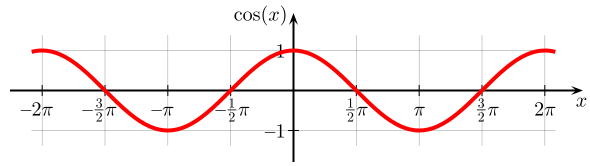

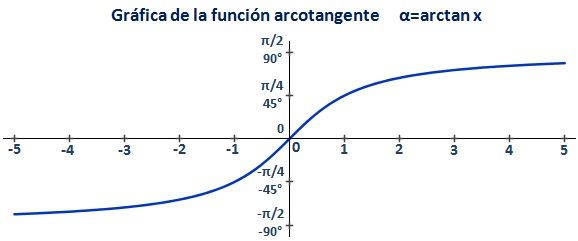
float x = ; //0 es exactamente es exactamente la bisectriz del primer y el tercer cuadrante de la grafica de arcocoseno.
Debug.Log(Mathf.Acos(x));
//Devolvera (1/2)π radianes, que es 1,57 radianes. que en grados es 0.
//Si X fuese 0.7, Devolveria (1/4)π radianes, que es 0,785 radianes. que son 45 grados.
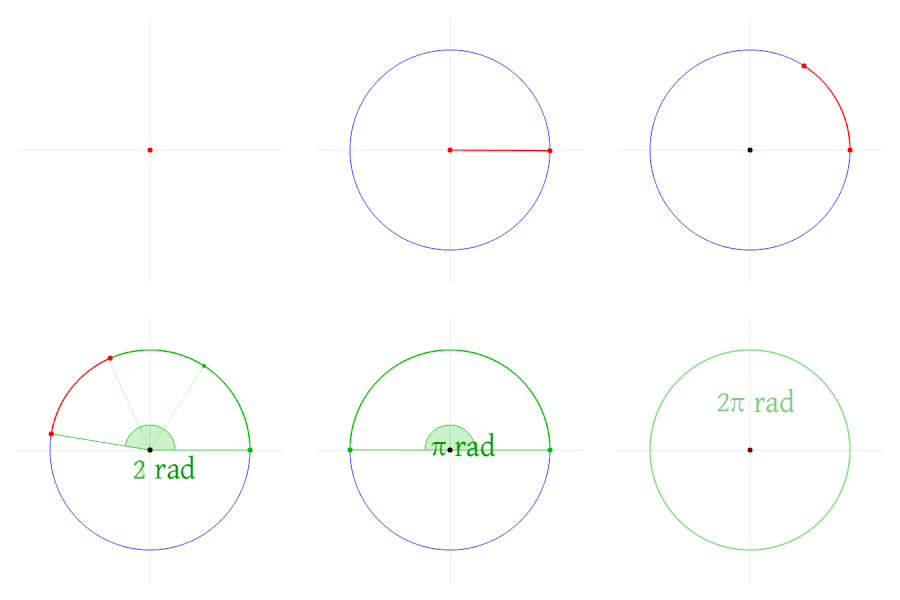
Compara dos valores de punto flotante si son similares.
Debido a la imprecisión del punto flotante no se recomienda comparar los flotantes usando el operador igual. p.ej. 1.0 == 10.0 / 10.0 puede no devolver true.
[/quote]
//En vez de:
if(1.0f == 10.0f / 10.0f)...
//Hacer esto:
if(Mathf.Aproximately( 1.0f, 10.0f / 10.0f )...
(Supongo que esto es mejor usarlo con valores float largos como pueda ser π.)
Mathf.Asin
Este metodo devuelve el arcoseno de un valor, Recordar que lo devuelve en Radianes.
Que es seno: Como con arcocoseno ya explique el coseno, con arcoseno explicare el seno.
el seno es la razon entre: El cateto opuesto (a) a dicho ángulo y la hipotenusa (c) en un triangulo rectangulo.
esto quiere decir que sen α = a / c (La diferencia con coseno es que coseno usa cateto adyacente, y este usa el opuesto al ángulo)
donde α es el valor angular con un dominio de [0,π].
Esta es la grafica de seno:
Ahora que sabemos que es el seno:
La curva del coseno (antes vista) es la curva del seno desplazada
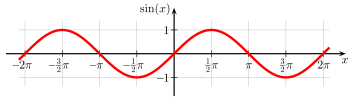
 a la izquierda dando lugar a la siguiente expresión:

 (Es como el espejo de arcocoseno antes explicado)
 La gráfica de la función arcoseno es simétrica a la de la función seno respecto a la recta bisectriz del primer y tercer cuadrante (y=x)