Menú

Mostrar Mensajes

Esta sección te permite ver todos los mensajes escritos por este usuario. Ten en cuenta que sólo puedes ver los mensajes escritos en zonas a las que tienes acceso en este momento.

Mostrar Mensajes Menú

Temas - kingtrase

#1
Crear Plugins/Mods/Extensiones para tus juego de Unity


  •    
          Hola a todos, Quería compartir con todos la forma de crear plugins para sus juegos una vez ya acabados. No me liare mucho ya que es algo complejo y necesitas tiempo.
       
       
          Lo primero tienen que saber que esto no es añadir el sistema y ale! magia! ya pueden crear cualquier plugin..., Ustedes tienen que crear despues una Api con acceso a vuestro juego para que se pueda expandir. (Este sistema solo lo he probado en windows, esta claro que un *.dll no funcionara en otro sistema), También decir que no explicare que son los delegados ni ninguna clase que utilize, para aprender a programar ya hay otros tutoriales.


Introducción:
 
Haré una pequeña introducción de cómo funciona para comprender lo que hay que hacer.


  1.    
          Crearemos un .dll que se incluirá dentro de unity antes de compilar el juego. (Sera el que cargue los demás .dll, Este será nuestra API también)


  2.    
          Añadiremos un script para que llamen a ese dll anterior en el juego.


  3.    
          Haremos una pequeña compilación de una escena para que veamos como funciona.


  4.    
          Por último crearemos un plugin para añadir al juego.


Creando la API y el cargador de plugins:
 
Usaremos Visual Studio (La versión no importa yo uso 2015), con el lenguaje de programación C#.


  •    Creamos un nuevo proyecto con esta configuracion, ¡Recordar que los nombres son como vosotros querais, los mios seran orientativos, el nombre de los namespaces y los class y etc...!


Tambien decir que todas las explicaciones estaran por comentarios en codigo (asi no tengo que estar cambiando ventana entre esto y los programas)


  •    Añadimos la referencia a la libreria de UnityEngine


Para añadir una referencia Menu Visual Studio->Project->Add reference...
 
La ruta de UnityEngine.dll: %Unity_Install_Path%\Editor\Data\Managed\UnityEngine.dll


Vale Ahora crearemos Otra clase: Llamada Loader dentro de un nombre de espacios llamado APILoader
 

using System;
using System.Reflection;
namespace APILoader
{
    public static class Loader
    {
    }
}

 
Esta clase sera para cargar los scripts, luego haremos la clase API, con funciones publicas para llamarlas desde los plugins creados.
 

using System;
using System.Reflection;
using System.IO;
using System.Collections.Generic;
namespace APILoader
{
    /*Dentro de cada plugin podra habra dos funciones obligatorias que seran llamadas al inicio del juego y en cada frame
     * igual que haces en unity en void Start y void Update, nosotros haremos lo mismo con nuestros plugins
     */
    public delegate void FunctionAtStart();//Creamos los delegados para añadir esas funciones y llamarlas cuando queramos.
    public delegate void FunctionAtUpdate();
    public static class Loader
    {
        public static FunctionAtStart callAtStart;//Instanciamos los delegados
        public static FunctionAtUpdate callAtUpdate;
        //Ruta de la carpeta donde guardaremos los plugins en este caso es: donde se ejecute el programa + \Plugins\
        public static string _PATH = Path.GetDirectoryName(Assembly.GetExecutingAssembly().Location) + "\\Plugins\\";
        public static void LoadExternalAssembled()
        {
            foreach (var eAssemb in Directory.GetFiles(_PATH)) //Hacemos un bucle para cargar todos los plugins de la carpeta
                {
                    Assembly _current = Assembly.LoadFile(eAssemb);//Cargamos el plugin
                    Type _typeof = _current.GetType("Plugin.External"); //Donde Plugin es el nombre el namespace del plugin y
                                                //external es la clase del plugin que cargaremos nosotros
                   
                    _typeof.GetMethod("load").Invoke(Activator.CreateInstance(_typeof), null);
           //Cargaremos la funcion load dentro del plugin, para que este se añada a los delegados y asi se ejecute segun corresponda
                }
        }
    }
}

 
Crearemos ahora otra clase llamada Functions dentro de un nombre de espacios llamado API
 

using System;
using UnityEngine;
namespace API
{
    class Functions
    {
    }
}

 
Aqui crearemos las funciones que el plugin podra usar.
 
Yo haré solo unas pocas para que veais el funcionamiento.
 

using System;
using System.Collections.Generic;
using UnityEngine;
namespace API
{
    public static class Functions
    {
        public static List<GameObject> reference;       //Imaginaros que quereis hacer que el jugador tenga funciones en api
                                                        //Lo añadiriamos desde unity aqui, para que cualquier plugin pueda hacerle
                                                        //referencia. (Hare una funcion como ejemplo)
        public static GameObject getReference(string name) //retornara el gameobject segun un nombre si existe en la lista.
        {
            return reference.Find(g => g.name == name);
        }
        public static void changeColorOfMaterial(GameObject go, Color newColor)
        {
            go.GetComponent<Renderer>().material.color = newColor;
            //Esta funcion la usaremos para buscar un objeto en la lista "reference" y cambiarle el color.
        }
        public static void IntegerPlusPlus(ref int i)
        {
            i++;
            //Esta funcion incrementa 1 a la variable que le pasemos, la llamaremos dentro del update del plugin para
            //que veamos como se ejecuta.
        }
        public static string sayHelloWord()
        {
            return @"Hello World from APi"; //Esta es sencilla, solo retorna ese string.
        }
    }
}

 
Como veis es sencillo, Ya tenemos creado el Loader y la API. ¡Facíl!
 
Preparando Unity:
 
Ahora en Unity crearemos una carpeta llamada Plugins No nos confundamos ahora, esta carpeta sera para los plugins de Unity, como el ultimo que hemos creado, pero nosotros queremos hacer Plugins para nuestro juego y crearlos despues de compilar.
 
Desde Visual Stuido compilaremos el proyecto antes creado, y lo arrastraremos a la carpeta que acabamos de crear, os tiene que quedar asi.


Ese archivo es el .dll que generamos con Visual Studio.
 
Ahora crearemos el script que cargar y ejecutara nuestros plugins. yo lo llamare pluginsLoader
 
Aqui el codigo.
 

using UnityEngine;
using APILoader; //AQUI ESTOY LLAMANDO AL DLL QUE HEMOS CREADO!!!!!!!!!!!!!!!!!!!!!!!!!!!!!
public class pluginsLoader : MonoBehaviour {
void Awake ()
{
   Loader.LoadExternalAssembled(); //Llamamos a nuestra funcion creada dentro del dll para que cargue los plugins.
}
void Start () {
   Loader.callAtStart(); //Aqui estamos llamando a las funciones de los plugins start.
}
void Update () {
   Loader.callAtUpdate(); //Aqui llamamos a las funciones de los plugins update.
}
}

 
Y no tiene mas misterio!, Esto lo añadimos a un object de la escena y listo.


Ahora creamos Un objeto, en mi caso sera un cubo, para añadirlo a los objetos de referencia que pueden ser llamados desde la API (tendremos que modificar este ultimo script)
 

using UnityEngine;
using System.Collections.Generic;
using APILoader; //AQUI ESTOY LLAMANDO AL DLL QUE HEMOS CREADO!!!!!!!!!!!!!!!!!!!!!!!!!!!!!
using API;
public class pluginsLoader : MonoBehaviour {
public GameObject[] prefabsToReference;
void Awake ()
{
   Loader.LoadExternalAssembled(); //Llamamos a nuestra funcion creada dentro del dll para que cargue los plugins.
   Functions.reference = new List<GameObject>();
   Functions.reference.AddRange(prefabsToReference);
}
void Start () {
   Loader.callAtStart(); //Aqui estamos llamando a las funciones de los plugins start.
}
void Update () {
   Loader.callAtUpdate(); //Aqui llamamos a las funciones de los plugins update.
}
}

 
Asi quedaria el script!
 
Ahora creamos nuestro cubo y lo añadimos al Array de GameObjects que hemos creado.


como el cubo se llama cubito, desde los plugins habra que buscar "cubito"
 
vale, Por la parte de Unity ya esta!, Ahora crearemos nuestro plugin. Primero compilaremos este proyecto.


Por un momento pense que no compilaria... ;)
 
Creando un Plugin Para el juego:
 
Lo primero que hay que hacer es: crear una carpeta dentro de: executable_Data\Managed\ llamada Plugins (para incluir nuestros plugins), executable_Data por que yo lo llame asi, cambiar segun el nombre que pusieron.
 
Asi deberia quedar:


Ahora volveremos a Visual Studio para hacer nuestro plugin.
 
Crearemos un nuevo Proyecto, igual que el anterior pero con otro nombre


Ahora pasare el codigo comentado para que vean como es, y FIN! (Veo que en vez de First puse Firs, menudo programador...)
 
Recordar tambien añadir al proyecto de plugin la referencia de UnityEngine, y del DLL que habiamos creado llamado API!


Aqui el codigo de nuestro plugin, como vereis este llama a las funciones de la API que habiamos creado.
 

using API;
using APILoader;
using UnityEngine;
namespace Plugin //Si recuerdan en el primer DLL para unity, dijimos que el nombre de espacios seria Plugin, y la clase External
{//Si ustedes quieren cambiar estos datos, para que el nombre de espacios sea otro, tambien tienen que cambiarlo en la DLL de API
    public class External
    {
        static int i;
        public static void load()//Esta funcion es llamada desde el juego.
        {
            APILoader.Loader.callAtStart += start; //Y aqui añadimos las funciones a los delegados de nuestra api para que puedan ser
            APILoader.Loader.callAtUpdate += update;// llamadas a su momento.
        }
        static void start()//PONEMOS EN STATIC!!
        {
            API.Functions.changeColorOfMaterial(API.Functions.getReference("cubito"), Color.red);
            //Al comienzo de la escena, cambiara el color de cubito a rojo, si recordais, añadimos cubito a la referencia de objetos de la api
        }
        static void update()
        {
            i++;
            if(i>100)//Pasados 100 frames el cubo sera azul!
            API.Functions.changeColorOfMaterial(API.Functions.getReference("cubito"), Color.blue);
        }
    }
}

 
Una vez creado el DLL (compliado el plugin) lo añadiremos a la carpeta Plugins que hemos creado anteriormente.


Subire el Proyecto ya compilado para que veais que funciona -> https://mega.nz/#!kBYEnBJb
 
-Creo que soy el unico que no utiliza una pagina de publicidad en un link ;)
 
Si os da algun error, antes de preguntarme aqui en el post, podeis mirar si es esto:


  •    Seleccion de diferente Framework en los DLL.


  •    Error en algun nombre.


  •    Error de seleccion de plataforma, en un sitio poneis para x64 en otro para x32 etc...


Un Saludo a todos y espero que os sirva de ayuda!


#2
General (Antiguo) / Trigonometría con Mathf en Unity
Febrero 13, 2017, 04:35:19 PM
Trigonometría con Mathf
 
Hola a todos, Me dispongo a hacer unas explicaciones de trigonometría Mathf y como funciona, y algo de explicaciones matematicas al respecto. Explicare los metodos mas importantes de la trigonometría.
 
Explicare primero los arcos de coseno, seno y tangente. explicando en ellos el coseno, seno y tangente a su vez. luego mostrare como funciona Mathf.cos, Mathf.sin y Mathf.tan aparte sin explicar matematicamente cada uno, ya que han sido explicados junto a sus arcos.
 
Mathf.Abs
 
Este es sencillo y facil de entender asi que no me entretengo, Abs retorna el valor absoluto de un valor X
 

Debug.Log(Mathf.Abs(-2045.34f));
//Vemos que estamos pasando el valor -2045.34f, el valor retornado sera 2045.34
//Si el valor que le pasamos a Mathf.Abs() es -10, este nos retornara 10.
//En definicion, Abs retornara el valor positivo.

 
Mathf.Acos
 
Esta devuelve el Arcocoseno de un valor, recordar que lo devuelve en radianes.
 
Que es coseno: Quiero explicar antes el coseno para poder entender mejor el arcocoseno. (Al igual que haré con seno, el codigo de ejemplo lo pondre para Mathf.Cos())


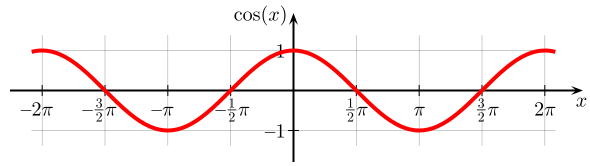
el coseno es la razon entre: El cateto adyacente (b) a dicho ángulo y la hipotenusa (c) en un triangulo rectangulo.
 
esto quiere decir que cos α = b / c
 
donde α es el valor angular con un dominio de [0,π]. (cuando hablamos de dominio, queremos decir un rango entre un minimo y un maximo, en este caso el minimo es 0 y el maximo 3.14159265359)
 
Esta es la grafica de coseno:


Que es Arcocoseno: Por definicion es la funcion recíproca de coseno, Esta es el arco cuyo coseno es alfa.


arcocoseno restringe el dominio de la funcion coseno a (x) [-1,1] donde su codominio (α) [0, π].
 
Donde x es el valor comprendido entre -1 y 1 de la linea que vemos en la imagen, y α es la  aceleración angular por unidad de tiempo.
 

float x = ; //0 es exactamente es exactamente la bisectriz del primer y el tercer cuadrante de la grafica de arcocoseno.
Debug.Log(Mathf.Acos(x));
//Devolvera (1/2)π radianes, que es 1,57 radianes. que en grados es 0.
//Si X fuese 0.7, Devolveria (1/4)π radianes, que es 0,785 radianes. que son 45 grados.

 
La tabla de valores comunes es:
 
Valor dominio X:    -1        -√2/2       -1/2        0       1/2        √2/2        1
 
            Angulos:   180      135       120        90        60          45         0
 
         Radianes:     π        3/4π       5/6π     1/2π    1/3π      1/4π       0
 
Que son Radianes:
 
El radian es la unidad de ángulo plano, en el sistema de medidas, 1rad = r. donde r es el radio de la circunferencia. y la circunferencia siempre vale 2π radianes. Esto quiere decir que 1 radian en valor decimal es equivalente la la longitud del radio. os dejo una imagen que aclara bastante la mente.


Mathf.Approximately
 
Segun la referencia oficial de unity: (Este metodo lo añado por que me parecia interesante)


      Compara dos valores de punto flotante si son similares.
Debido a la imprecisión del punto flotante no se recomienda comparar los flotantes usando el operador igual. p.ej. 1.0 == 10.0 / 10.0 puede no devolver true.
   

[/quote]

//En vez de:
if(1.0f == 10.0f / 10.0f)...
//Hacer esto:
if(Mathf.Aproximately( 1.0f, 10.0f / 10.0f )...

 
(Supongo que esto es mejor usarlo con valores float largos como pueda ser π.)
 
Mathf.Asin
 
Este metodo devuelve el arcoseno de un valor, Recordar que lo devuelve en Radianes.
 
Que es seno: Como con arcocoseno ya explique el coseno, con arcoseno explicare el seno.


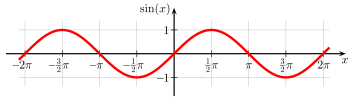
el seno es la razon entre: El cateto opuesto (a) a dicho ángulo y la hipotenusa (c) en un triangulo rectangulo.
 
esto quiere decir que sen α = a / c  (La diferencia con coseno es que coseno usa cateto adyacente, y este usa el opuesto al ángulo)
 
donde α es el valor angular con un dominio de [0,π].
 
Esta es la grafica de seno:
 
Ahora que sabemos que es el seno: 


      La curva del coseno (antes vista) es la curva del seno desplazada
#3
General (Antiguo) / Tutorial Pixel Perfect
Febrero 11, 2017, 12:56:42 PM
Tutorial Pixel Perfect


  •    Hola a todos, Me decido a hacer este minitutorial ya que se pregunto sobre este asunto hace relativamente poco, y simplemente para tenerlo mas ordenado he decidido crear el tutorial para que encontrar una solucion a pixel perfect sea mas rapida.


  •    La teoria: Para crear la relacion perfecta del pixel hay que; encontrar el tamaño ortografico exacto segun la resolucion de pantalla.


Script: PixelPerfect.cs (El script fue creado por Marrt, en este caso yo solo hice unas modificaciones minimas)
 

using UnityEngine;
using System.Collections;
using UnityEngine.UI;
 
//PixelPerfect Camera in Unity
//from Marrt
 
public    enum SnapMode {SnapToScreenPixel, SnapToArtPixel};
 
public class PixelPerfect : MonoBehaviour {
 
    public    static PixelPerfect instance;    //Asegurate de que solo existe una instancia de este script.
 
    //PIXELPERFECT VIEWPORT
    public    Camera        cam;
    public    Transform    camAnchor;
 
    public    Transform    followTarget;
 
    public    SnapMode snapMode = SnapMode.SnapToArtPixel;
 
    //pixel perfect & zoom                                  
    private    float    orthoSize;
    public    float    pxPerUnit        = 16f;        //Medidor de unidad, aqui poner el valor de pixel per unity de vuestras texturas.
    private    float    subPixelFactor    = 1f;        //Nivel de Zoom
 
    private    bool    pixelSnapOn = true;
    private    float    snap = 0F;    //Distancia de división del grid
 
    void Awake(){  
        instance = this;  
        Zoom (1F);
    }
 
    void Update(){
        if(Input.GetKey(KeyCode.LeftControl))
        {
        if(Input.GetKeyDown(KeyCode.F1)){Zoom(0.5f);}
        if(Input.GetKeyDown(KeyCode.F2)){Zoom(1f);}
        if(Input.GetKeyDown(KeyCode.F3)){Zoom(2f);}
        if(Input.GetKeyDown(KeyCode.F4)){Zoom(3f);}
        if(Input.GetKeyDown(KeyCode.F5)){Zoom(4f);}    
        }
    }
 
    void LateUpdate(){
        //camerafollow
        if(followTarget==null)return;
        if(pixelSnapOn){
            camAnchor.position = snapMode == SnapMode.SnapToArtPixel?RoundToArtPixelGrid(followTarget.position) : RoundToScreenPixelGrid(followTarget.position);
        }else{
      camAnchor.position = new Vector3(followTarget.position.x,followTarget.position.y,-10);
      
        }
    }
   
    private    void Zoom(float subPxFactor){
        orthoSize    = GetPixelPerfectOrthoSize(subPxFactor);  
        StartCoroutine(ZoomTransition());
    }
 
    private    IEnumerator ZoomTransition(){ //durante la transiccion, no se aplica pixel perfect
        float timer = 1F;
        while(timer >0F){
            cam.orthographicSize = Mathf.Lerp(cam.orthographicSize, orthoSize, Time.deltaTime *10F);
            timer-= Time.deltaTime;      
            yield return null;
        }  
        cam.orthographicSize = orthoSize;
    }
 
    private    float GetPixelPerfectOrthoSize(float screenPixelPerSpritePixelWidth){
   
        subPixelFactor = screenPixelPerSpritePixelWidth;    //1 medio 1 ArtPixel = 1 ScreenPixel, 2 medio 1 Art = 2x2 Screen  
        float s = pxPerUnit *subPixelFactor;  
        snap = 1F/pxPerUnit    /subPixelFactor;
        return cam.pixelHeight / s / 2F;
    }
 
    //tomando esta funcion, pasamos la Camara a Screen Pixels
    public    static Vector3 RoundToScreenPixelGrid(Vector3 worldPos){
        float snapArt    = PixelPerfect.instance.snap;
        return new Vector3(    Mathf.Round( worldPos.x / snapArt    )    *snapArt,
                            Mathf.Round( worldPos.y / snapArt    )    *snapArt,
                            -10);
    }
 
    //tomando esta funcion, pasamos la Camara a Art Pixels
    public    static Vector3 RoundToArtPixelGrid(Vector3 worldPos){
        float snapArt    = PixelPerfect.instance.snap * PixelPerfect.instance.subPixelFactor;
        return new Vector3(    Mathf.Round( worldPos.x / snapArt    )    *snapArt,
                            Mathf.Round( worldPos.y / snapArt    )    *snapArt,
                            -10);
    }
   
    //UI-Button (Funciones para usar desde la UI de Unity.)
 
    public    void PixelSnapOn(bool on){
        pixelSnapOn = on;
    }
 
    public    void ToggleSnappingMode(bool art){
        if(art){
            snapMode = SnapMode.SnapToArtPixel;
        }else{
            snapMode = SnapMode.SnapToScreenPixel;
        }
    }
}

 
Una vez creado el script, lo arrastramos al GameObject de la Camara.


  1.    Aqui arrastramos el componente Camera del mismo gameobject.


  2.    Igual pero con el transform


  3.    Si queremos que la camara siga a algun GameObject, si no es asi lo dejamos vacio.


  4.    El tipo de ajuste de Pixel Perfect, la diferencia entre uno y otro es minima.


  5.    Pixel per unit segun los PxperUnit de tus texturas, suele ser 100.


Esta es la configuracio de mi textura, si os dais cuenta Pixels Per Unit esta en 1 igual que en PixelPerfect.cs, y Filter Moder siempre en Point.
 
Y ahora hay que hacer un cambio en las opciones de calidad del proyecto.


Tenemos que deshabilitar el AntiAliasing , Ya que esta opcion lo que hace es suavizar los bordes de los pixeles, y no es lo que queremos, ya que necesitamos que nuestros pixeles se vean completos.
 
Y esto es todo lo que necesitais hacer, Espero que sea de ayuda, Un Saludo!
#4
General (Antiguo) / Unity 5.5 disponible!
Noviembre 30, 2016, 03:26:45 PM
Hola a todos, queria anunciaros que ya esta disponible la nueva version de Unity.
 
Trae un monton de cosas nuevas, os las dejo aqui: https://blogs.unity3d.com/es/2016/11/29/unity-5-5-is-ready-for-you/
 
Y aqui la descarga: https://store.unity.com/es/download?ref=personal
 
No dudeis en actualizar! esta version es mucho mejor!
 
Un Saludo a todos!
#5
General (Antiguo) / ¿De donde sois? solo para el foro
Noviembre 22, 2016, 03:51:46 PM
Hola compañeros del foro, esto es solo por curiosidad, jejeje asi nos conoceremos mejor!
 
¿De que parte de españa sois? o si sois latinos de que pais.
 
Yo soy de Teruel aqui en España. (a ver si hay alguien mas)
 
Un saludo!
#6
General (Antiguo) / Crosshair para Shooter [Script]
Noviembre 16, 2016, 12:16:28 AM
Hola a todos, vengo a compartir mi crosshair. dejare el codigo aqui y tambien un la descarga con los assets (que es preferible).
 
Lo hize guiandome por el tipico de counter strike, y dandole bastantes parametros. Con el parametro Dynamic conseguimos el effecto de apertura en el crosshair tipico cuando se dispara.


  •    Con Dynamic en true presionamos boton izquierdo del raton para ver el efecto.


  •    Sin AutoUpdate pulsamos 'F' para que se actualize el crosshair.


  •    Dynamic y AutoUpdate no pueden estar seleccionados a la vez.


Espero que les sirva de ayuda, Un saludo :)
 
//www.unityspain.com/applications/core/interface/file/attachment.php?id=9977" data-fileid="9977" rel="">crosshair.unitypackage
 
Decirles que esta echo con la Unity UI, y no con OnGUI.
#7
General (Antiguo) / De Noob a Pro con Unity 5.x
Noviembre 15, 2016, 04:02:33 PM
Antes de nada hola a todos, explicar que esto es una guia para que la linea de aprendizaje con unity sea la correcta. Todo lo relacionado a esta guia parte sobre mis experiencias desde que empeze con la programacion, y luego decidi hacer de unity3d mi engine.
 
¿Como empezar con Unity?
 
Esta es una pregunta muy recurrente a la hora de empezar con unity u otro engine, Pero la realidad que conocer la interfaz de unity es muy sencillo y este es simplemente uni IDE que por saber manejarlo no significa que automaticamente sepas crear videojuegos. Lo primero es que; para manejar unity necesitas unos conocimientos de programacion para llevarlo a su maximo rendimiento. Ademas es necesario el conocimiento de las tecnologias que este trae consigo, tales como PhysX de Nvidia, NavMesh, Unet, etc... Mi recomendacion para cualquier persona es que: Si no sabes programar no empiezes con Unity, la potencia de Unity se basa en su API que es la verdadera herramienta de trabajo a la hora de crear un videojuego, pero es eso; una herramienta y significa que el trabajo lo tienes que hacer tu, no la API de Unity.
 
¿Lenguaje de programacion?
 
Sabemos que unity soporta JS (conocido por UnityScript) y C#, (Boo fue removido del unity en esta version). La programacion es la base del videojuego, yo por mi parte aprendi a programar en VB 6 (ya extinto) luego pase por C++ y por lenguajes web como PHP, HTML y etc... hasta acabar en C# antes de empezar con Unity, yo aprendi bien el lenguaje antes de aplicarlo a Unity, recalcar que lo potente de unity es su API. Entonces mi recomendacion es que te empapes bien tu lenguaje de programacion hasta aprender a programar y lo que esta trae consigo, me refiero a: saber lo que son herencias, esturcturas, nombre de espacios, delegados, expresiones lambda, etc... despues de aprender con el lenguaje que tu te sientas comodo podras dar el salto a otros lenguajes de programacion tales como C# ya que solo deberas aprender su sintaxis.
 
Un juego no es nada sin graficos
 
Claro esta que no vas ha hacer un juego a base de cubos y esferas sin texturas, no quito importancia a esta parte de los videojuegos porque personalmente me estoy enfocando mucho en ella ya que es la parte que menos controlo, llevo bastante tiempo aprendiendo sobre modelado y animacion, cualquier software de los actuales te sirve para crear graficos, solo tienes que elegir el adecuado, a mi parecer el mejor para mi es blender ya que es potente y software libre, por eso yo elegi este. a la hora de los graficos bidimensionales para HUD o un juego completamente 2D yo uso Gimp por la misma razon, pero esto es como todo, tienes que usar el software con el que estes mas comodo. (No me explayo ya que soy programador y no diseñador y este no es mi campo)
 
Se programar, ¿Seguro?
 
A menudo me encuentro con gente que dice saber programar, y lo maximo que han echo es copiar codigo de stackoverflow. Y mas dificiles es cuando nos dedicamos a la programacion de videojuegos ya que el 90% del codigo son formulas matematicas, dicho esto ¿estas seguro que sabes programar?. Imaginaros que quereis mover un objeto mediante el conocido RigidBody, muchas veces os dara 'error' o 'un efecto que no esperais' pero esto es simplemente por que lo usais sin el conocimiento de las fisicas que este complemento usa. Mi recomendacion es que aprendais sobre fisicas y matematicas mas avanzadas, algoritmos. un ejemplo que suelo dar es: No quieras hacer un sistema de AI por waypoints sin saber cual es el algoritmo de Dijkstra.
 
Quiero hacer mi primer juego
 
Otro error comun en las personas es que; su primer juego tiene que ser GTA 5 o TES Skyrim. hay que hacerse a la idea que una presona por si sola no puede crear un juego de ese calibre, y la mayoria estais empezando... hay que ser mas realista y menos optimista y empezar por cosas basicas como un pequeño plataformas de 3 niveles o cosas asi, el primer juego que yo hize fue shooter 2D tipo Metal Slug pero a lo chapuzero, con stickmans. y el mas complejo (por codigo y IA) ha sido un Ajedrez. La unica limitacion de una persona a la hora de crear un videojuego es ella misma, pero teneis que tener en cuenta los recursos de los que disponeis, software, plataforma de distribucion, financiacion, etc...
 
Yo soy mas listo que los demas, y se todo lo anterior
 
Se que muchos que estais aqui (sobre todos los jovenes) pensais ser mas listos que nadie y quereis comeros el mundo, lo cual no es malo ya que hay que tener ambiciones. pero seamos realistas compañeros, todo el mundo 'TODO' tiene que aprender, ya que nadie nace con la biblia de la programacion bajo el brazo, y todos tenemos nuestra linea de aprendizaje, no intenteis correr ya que ese es el mayor error, la programacion se aprende constantemente ya que por mucho tiempo que lleves, saldran cosas nuevas y cometeras los mismos errores de me he olvidado el punto y coma del final. Para esto no hay mejor forma que empaparse de tutoriales y preguntar tus dudas, pero si sigues pensando que tu mente es mas birllante que la de cualquier lector de este post te pido que cierres esta pestaña del navegador.
 
Estoy preparado de verdad
 
Doy por echo que tu eres el que se ha empapado de conocimiento a lo largo de los años, La verdad que nadie esta preparado al 100%, ya que cada año vemos como salen nuevas tecnologias. Y como yo te toca seguir aprendiendo. Entonces no te puedo ayudar mucho ya que vas por el camino correcto.
 
Conclusion:
 
La creacion de videojuegos tiene muchas pautas, como he explicado tenemos que aprender a programar en nuestro lenguaje favorito para luego migrar a cualquier otro sin problema, despues elegir nuestro engine (en mi caso y supongo que en el vuestro tambien, Unity) aprender como funciona el engine, aprender la API, conocimientos sobre fisicas y matematicas tambien. Elegir nuestro software para creacion 3D y 2D (recomiendo los gratuitos, no useis cracks!) y despues de seguir esta linea, a vostoros los mas jovenes y a nosotros los mas 'experimentados' por decirlo de alguna forma, nos tocara seguir aprendiendo.
 
Mi historia con la programacion
 
Por suerte para mi, mi tio estudio Ingenieria de software (la cual no tiene nada que ver con los videojuegos) y desde los 9 años que pasaba mi tiempo con el me enseñaba a programar y como funcionaban los programas, etc... hasta los 16 años, yo andaba programando mis cosas en vb 6, despues .net con C# y tambien programacion Web y bases de datos. A esta edad conoci Unity en su version 2.x alla por el año 2010 si mal no recuerdo, lo primero que hize fue leerme libros de matematicas avanzadas y algoritmos para videojuegos, despues y antes de aprenderme siquiera la Interfaz de unity empeze a aprenderme su API y como funcionaba. Ahoramismo me veo capaz de programar y resolver una larga lista de problemas en Unity, pero mi realidad es que la lista de lo que no se programar es mucho mas larga y esta se amplia cada dia.
 
Recordad que esta 'guia' por llamarla de alguna manera se basa en mi experiencia con la programacion y Unity y espero que a muchos les sirva.
 
Un Saludo a todos, y despues de leer esto ya sabeis!
 
No puse una tilde por pereza :)
 
 
#8
General (Antiguo) / Licencia de Mixamo ¿idk?
Noviembre 14, 2016, 08:16:19 PM
Hola a todos, queria saber si puedo usar caracteres de mixamo (creados con mixamo fuse) y sus animaciones en mi proyecto. saber si luego puedo vender el proyecto o tengo que comprar alguna licencia especial de mixamo.
 
Gracias de antemano! :)
#9
Sistemas integrados en el plugin:


  •    Sistema de generacion Fractal.


  •    Sistema de generacion Noise.


  •    Sistema de generacion Voxel 2D.


Comparto un package que contiene el Plugin '*.dll' integrado en el proyecto junto a codigos de ejemplo para que veais como funciona.
 
Remarco que esto no es un tutorial, simplemente estoy compartiendo mi codigo ensamblado en un dll, yo lo uso para no estar siempre escribiendo el codigo en cada proyecto. Pongo lo de Avanzado en el titulo, por que supongo que solo las personas que entienden de programacion en videojuegos sabran para que es tan necesario una generacion rapida Noise o Voxel.
 
Espero les sirva de ayuda y automatize algo mas sus proyectos, el codigo fue modificado por mi (no es 100% mio) y hay una referencia al autor en el proyecto.
 
Imagenes:


Un Saludo.


//www.unityspain.com/applications/core/interface/file/attachment.php?id=9957">systemPlugin.unitypackage