Menú

Mostrar Mensajes

Esta sección te permite ver todos los mensajes escritos por este usuario. Ten en cuenta que sólo puedes ver los mensajes escritos en zonas a las que tienes acceso en este momento.

Mostrar Mensajes Menú

Mensajes - Antonio

#136
Hola Bousing.

Tu script del principio, está haciendo los movimientos del personaje con la función Translate
 transform.Translate (0, 0, v * speed * Time.deltaTime); //MOVER EL PERSONAJE HACIA ADELANTE
 v = v * -1; 
 transform.Translate (0, 0, v * speed * Time.deltaTime); //Mover el personaje hacia atrás.
 La función Translate, no comprueba las colisiones, lo que hace es mover el gameobject a esa posición de forma... "bruta". Es útil cuando quieres asegurarte de que un efecto u objeto pues llega a su destino, pero para personajes que tienen que comprobar si están colisionando con algo o no, pues Translate no es la manera correcta.

En tu personaje dices estar usando el Character Controller, si miras las funciones que contiene esa clase: http://docs.unity3d.com/ScriptReference/CharacterController.html">http://docs.unity3d.com/ScriptReference/CharacterController.htmlVerás 2 que sirven para ese propósito, la función Move y SimpleMove.

Move, mueve el gameObject en una dirección, y al moverlo, sí irá mirando si el collider está chocando con otros colliders, y aplicará los movimientos extras que hagan falta para que los colliders no se atraviesen.

SimpleMove, es similar a Move, pero esta ignora los movimientos del eje y, (arriba y abajo), en su lugar aplica la fuerza de gravedad de manera automática, además, devuelve un true o false que te dirá si el personaje está tocando el suelo o no. En tu código, por lo que veo, aplicas la velocidad al eje Z para mover el personaje adelante, esto podrías hacerlo también algo así:
(transform.forward * v * speed * Time.deltaTime)
En el contenido de la clase Transform : http://docs.unity3d.com/ScriptReference/Transform.html">http://docs.unity3d.com/ScriptReference/Transform.htmlVemos que tiene varias variables, up, right y forward, estas son vectores, direcciones que puedes usar, por lo que en el paréntesis, le digo que coja la dirección del frente (el eje z) y que se mueva a la velocidad que tú habías marcado. Sobre el otro código, está moviendo el personaje mediante Root animation, es algo diferente. Tú estás usando el Character Controller, pero en ese código no, lo que han hecho es aplicar un capsule collider, y añadir un Rigidbody (de modo que ese collider reacciona a las físicas), eso es por decirlo así como la alternativa al character controller, sólo que Character Controller tiene más cosas predefinidas que el Capsule+Rigidbody no. Por ello, ese Capsule+Rigidbody es más po***r, (tiene más libertad), mientras que Character Controller, pues es más fácil para empezar.

Ahora bien, el Capsule+Rigidbody, puede moverse usando las funciones de la clase Rigidbody, que también tiene funciones para mover los objetos detectando las colisones, pero eso no es lo que usa este código. Si miras en el Fixed Update, verás que el código está cogiendo los inputs vertical y horizontal, y los está mandando al Animator. En el animator del personaje, tendrá un gráfico montado de manera que dependiendo de que valor toma esas variables, pues el personaje activará una animación u otra. Y como tendrá activada la casilla de Root Motion, esas animaciones son las que mueven el objeto del personaje en sí. (Que gracias al Rigidbody, se asegura también de que el capsule collider no traspase los otros colliders).

Es otra manera de mover los personajes, el root motion que es lo que estoy usando yo, tiene la ventaja de que la velocidad del movimiento, viene definida por las animaciones, de modo que hay poca posibilidad de que el objeto aparezca "deslizando" en el suelo. Pero por otro lado, requiere que las animaciones sean hechas con los desplazamientos, no clavadas en el centro. Porque si no el personaje no se movería.  Sobre el asunto de la gravedad. Ya has visto que SimpleMove la calcula automáticamente, pero es muy posible que quieras tu también tener control sobre la misma, en tal caso, necesitas en algún lado, colocar ciertas instrucciones.

1º necesitas saber si el personaje está o no en el suelo,  (porque si está en el suelo, no vamos a seguir aplicando fuerza de gravedad, que además, si resulta ser muy fuerte, puede acabar por hacer que el personaje atraviese el suelo :S ). Para ver  eso, lanzamos un Raycast hacia abajo: http://docs.unity3d.com/ScriptReference/Physics.Raycast.html">http://docs.unity3d.com/ScriptReference/Physics.Raycast.html   (Aqui, el 2º ejemplo es sobre esto mismo).Y entonces miramos la distancia que hay del suelo, si la distancia es mayor que el valor que sea, pues entonces podemos considerar que está en el aire, (IsGround es false, o la variable que quieras usar). ¿Por qué esta comparación? Generalmente por las rampas, dependiendo del radio del collider, puede que haya momentos en que haya cierta distancia entre él y el suelo, de modo que usamos esa distancia para decir hasta que punto le dejamos estar o cuando empezamos a tirarle hacia abajo.Una imagen para que veas lo que digo:
https://leto20d.storage.yandex.net/rdisk/33d587497d1f0c53a62f6972dbde8e8bc08ca8bc2b70a417913868f21289e825/inf/m-gE4oIR_6By7KdO9yS4H3Jd8CnCBFWrahgHJo0wtUTgZlNv1kh3hrn8tQac0qot_wPzag2G8vc0aY9BMBHGXQ==?uid=0&filename=AlturasRampas.jpg&disposition=inline&hash=&limit=0&content_type=image%2Fjpeg&tknv=v2&rtoken=6bfcc032608a33254641a91bd4a78ab0&force_default=no&ycrid=na-be1ffc271bb1ef4300e1a49c7ee508a4-downloader8g">Imagen Offset de alturasComo ves aqui, si solo por tener un poco de distancia con el suelo, pusiéramos el personaje a caer, no podríamos subir rampas.
Una vez sepas si el personaje está en el suelo o no, pues ya lo siguiente es aplicar la fuerza de gravedad, Al igual que antes avanzando, pues hacemos algo aprecido con el el eje up
 
(transform.up * gravedad * -1)


Una última cosa, en tu código, por lo que ves, estarás aplicando la función Move o SimpleMove varias veces, que se ejecutarán o no dependiendo del caso que sea, no habría problema, pero hay que tener cuidado de que no se ejecute varias veces en el mismo ciclo, (no es que vaya a estallar o algo así, pero... no es óptimo). Por lo que es posible que prefieras crear una variable Vector3 que llames DireccionFinal, y entonces, en cada código, guardes el valor ahí en la variable:Que está andando, pues DireccionFinal = transform.forward * v * (speed/2) * Time.Deltatime
Que luego miramos si está cayendo... DireccionFinal = DireccionFinal + transfrom.up * gravedad * Time.deltatime;
Que resulta que estaba yendo hacia atrás DireccionFinal *= -1:

Y luego, al final, cuando ya tengas clara la direccion de moviento, pues ya aplicas el Move (DireccionFinal); En fin, a veces me vuelvo algo psicópara pero bueno son las cosas que he visto XD.
 
#137
General (Antiguo) / Final IK
Agosto 14, 2015, 03:45:52 PM
En Unity, hay un gestor para crear animaciones, pero creo que no funciona para los modelos con el Human rig, es decir sólo sería para Legacy o Generic items. Personalmente no lo recomiendo, creo que es mejor usar programas externos para hacer las animaciones de los personajes. Aun así la herramienta de animaciones de Unity, viene muy bien para cosas más pequeñas, como el movimiento de una cámara o el movimiento de las piezas de una pistola al disparar.

Sobre el Final IK, hay algunas cosas que parece curiosas, pero creo que la pregunta sería si realmente lo necesitas, si lo compras, ¿de verdad tienes planeado usarlo? No es por estropear las ventas del autor, pero creo que cada uno antes de comprar lo que sea, tendría que pensar si realmente lo necesita. Recuerda que con Unity 5, ya hay libertad para modificar los IKs de las animaciones de brazos y pies de una manera parecida a la que muestra el vídeo, activas el peso y el hueso de la mano y pie va hacia el punto definido. Por lo que se, esto no mueven el tronco como hace el Final IK, pero creo que sería útil empezar por ahí antes de ir a por algo más grande, a ver si lo compras y luego te quedas sin saber aplicarlo. :s
#138
General (Antiguo) / Ayuda con Prefabs.
Agosto 11, 2015, 06:35:38 PM
No la he probado, pero puede ser esta la que buscas?PrefabUtility.CreatePrefab http://docs.unity3d.com/ScriptReference/PrefabUtility.CreatePrefab.html" rel="external nofollow">http://docs.unity3d.com/ScriptReference/PrefabUtility.CreatePrefab.html

En esta otra viene otro ejemplo que comprueba si ya existe dicho Prefab.

http://docs.unity3d.com/ScriptReference/PrefabUtility.ReplacePrefab.html" rel="external nofollow">http://docs.unity3d.com/ScriptReference/PrefabUtility.ReplacePrefab.html
#139
A mi se me ocurren otras 2 ídeas, algo más complicadas.

- La 1º, es colocar el script con las puntuaciones en un objeto independiente, y ponerle al script en la función Start, la instrucción:
DontDestroyOnLoad(transform.gameObject);
http://docs.unity3d.com/ScriptReference/Object.DontDestroyOnLoad.html" rel="external nofollow">http://docs.unity3d.com/ScriptReference/Object.DontDestroyOnLoad.htmlCreo que habrá un inconveniente, y es que cada vez que re-cargas la escena, el objeto de puntos se te duplicaría, (el que hay en la escena + el antiguo que no has destruido). Para evitar esto, pienso que habría que crear una escena anterior a la del nivel (la escena del menú o algo así), y en esa escena, colocar el script de los puntos, y borrar el objeto del nivel en sí. De modo que siempre vayas arrastrando ese mismo objeto que se creó en la escena del menú. 

- La 2º opción sería usar PlayerPrefs para guardar la información de manera más persistente cada vez que pierda o gane, y cargar los datos cada vez que empieza una partida. Esta información se mantendría al quitar y volver a poner el juego, a menos que borres la base de datos en algún momento.

El PlayerPrefs funciona con las funciones de esa clase: http://docs.unity3d.com/ScriptReference/PlayerPrefs.html

Por ejemplo, cuando quieras guardar pues harías
 
PlayerPrefs.SetInt ("HighscoreSalvado",Highscore);  //Crea en el PlayerPrefs temporal una variable llamada "HighscoreSalvado" y le pone el valor de "Highscore"
PlayerPrefs.Save (); //Pasa los datos del PlayerPrefs temporal al PlayerPrefs permanente.


Y después cuando quieras cargar los datos, pues harías
 
if (PlayerPrefs.HasKey ("HighscoreSalvado") //Si existe la variable en el PlayerPrefs permanente.
{
     Highscore = PlayerPrefs.GetInt ("HighscoreSalvado"); //Coge la información de HigscoreSalvado y la pone en la variable Highscore.
}

Esas son las soluciones que se me ocurren.
#140
Es me parece que tiene que ver con el valor AlphaTest del shader que esté usando las partículas del fuego: http://docs.unity3d.com/Manual/SL-AlphaTest.html

No lo domino bastante para decirte como arreglarlo (también depende del modo de renderización que estés utilizando y los flags que tenga la cámara). Pero eso me huele a tema de shaders.  Pueba con otro que no todos les pasa eso, o si necesitas ese en particular por el efecto que sea, pues tendrás que mirar su código para probar por donde reparar. O_ò
#141
Yo tengo WIndows y a mi tampoco me funciona, no sé si es que con las nuevas versiones (Unity 4 y Unity 5) o si es que estoy haciendo algo mal. :S
#142
General (Antiguo) / Unity UI Botones + Leap Motion
Agosto 07, 2015, 11:21:31 AM
No he trabajado con Leap Motion, pero en la asset store está este pack para poder acceder a las funciones del Leap Motion. https://www.assetstore.unity3d.com/en/#!/content/17770">https://www.assetstore.unity3d.com/en/#!/content/17770  Con ejemplos incluidos. Además, también está este otro pack con más ejemplos que aplican el Leap Motion: https://www.assetstore.unity3d.com/en/#!/content/11699">https://www.assetstore.unity3d.com/en/#!/content/11699En esos componentes se puede ver como las manos interactúan con objetos físicos (Que seguramente tendrán el Rigidboy, no el Rigidbody2D, ya que el Leap Motion es una funcionalidad 3D). 

Si bien no conozco de ningún tutorial en Español, creo que viendo como está hecho el sistema en esos ejemplos, son una manera eficaz de apreder como se aplica.
#143
General (Antiguo) / Metalness
Agosto 07, 2015, 01:32:56 AM
¿O sea, hay que ponerlo en el canal Alpha o en uno extra? @_@ 

Bueno, de cualquier manera me alegro que consiguieras el efecto que querías
#144
Vale,  viendo lo de la cámara que no había caido, al final he conseguido que funcione aplicado esta línea en vez de la línea mala.
Vector3 Destiny = hit.point + cam.right * DesvioX + cam.up * DesvioY;
Destiny es el punto donde se dirigirá la bala, originalmente era el hit.point, pero ahora le sumo los vectores del cam.right y cam.up (una referencia de la cámara principal) pero además como son de valor 1, pues los puedo multiplicar fácilmente por los desvios para modificar la longitud. 

El caso del Random.Range (-1,2)
DirecionDisparoXYZ += new Vector3(Random.Range[-1,1],Random.Range[-1,1],Random.Range[-1,1]);

También me ha servido para darme cuenta de una cosa, al principio lo descarté, porque el Range daba también los valores 0, que al principio no quería, (por eso he puesto la condicinal del 50%, para elegir entre 1 o -1, eso lo hice porque no quería un desvío que fuera 0,0, pero sin ello, pues resulta que los desvío siempre serán hacia las diagonales, por lo que me lo he replanteado y he decidido reaplicar lor Rangos otra vez,  Además dejándolo en float para que dé también decimales y así reducir la posibilidad de que salga 0,0  , que aun así, si sale, pues tampoco es el fin del mundo, el jugador también se merece algo de suerte!.

 
            float DesvioX = 0;
      float DesvioY = 0;

      if (ExtendingCross.spreadValue >= ExtendingCross.defaultSpread+1)//Hay probabilidad de fallo.
      {
         float Rn = Random.Range (-1.0f,1.0f);
         DesvioX = Rn * (ExtendingCross.spreadValue - ExtendingCross.defaultSpread ) * 0.015f;

         Rn = Random.Range (-1.0f,1.0f);
         DesvioY = Rn * (ExtendingCross.spreadValue - ExtendingCross.defaultSpread ) * 0.015f;
      }

      Vector3 Destiny = hit.point + cam.right * DesvioX + cam.up * DesvioY;

      RaycastHit[] hits = Physics.RaycastAll (startPos, Destiny - startPos, distance);
Bueno, pues me gusta como ha quedado  

 
#145
Buenas noches.

Resulta que estaba yo tan feliz añadiendo funciones mi paranoya de proyecto, y estaba aplicando el desvío de las balas, el juego es un Third Person Shooter, cuando el jugador mueve la cámara, se desplaza, o dispara, la cruceta se va abriendo, y se va cerrando también cuando el jugador mantiene la cámara apuntando al objetivo, la velocidad a la que se cierra, también se ve afectada por los atributos del arma que lleve, En fin, hasta ahí va todo bien.

Ahora la cosa es que al rayo de dirección, le aplico el "desvío", pero malamente, porque el desvío no queda relativo a la dirección del disparo, si no relativo al escenario. (Es decir, dependiendo de a donde dispare, el desvío a veces hace que las balas vayan hacia atrás... :S ). ¿Alguien sabe como funciona el traspaso ese de plano XY a puntos del mundo?.  El script donde esta lleva cerca de las 600 líneas, pero la parte del desvío en cuestión es esta:
void ShootRay ()
{

        //Buscando el punto de origen donde se instancia el disparo. Será desde el centro de la pantalla hacia el frente...
   float x = Screen.width / 2;
   float y = Screen.height / 2;

   Ray ray = Camera.main.ScreenPointToRay (new Vector3 (x, y, 0));
   RaycastHit hit;

        //Esto es que al disparar, también creo un pequeño LineRenderer para dejar un poco el efecto de la bala.
   GameObject go = Instantiate (bulletPrefab, transform.position, Quaternion.identity) as GameObject;
   LineRenderer line = go.GetComponent <LineRenderer> ();

        //Estos 2 valores, los uso mayormente para el lineRenderer.
   Vector3 startPos = weaponManager.ActiveWeapon.bulletSpawn.TransformPoint (Vector3.zero);
   Vector3 endPos = Vector3.zero;

        //De acuerdo, aquí lanzo el rayo de disparo. (desde el centro de la pantalla, hacia el infinito).
   if (Physics.Raycast (ray, out hit, Mathf.Infinity, myLayerMask))
   {

      //Bien, aqui empieza el asunto del desvio. El rayo que lancé, ha colisionado con algún objeto y ha devuelto el hit.point
            //hit.point es un Vector3 con la posición del punto donde ha dado y a donde se va a dirigir el disparo de mi arma,
            //disparando directamente a ese punto, pues sale el disparo bueno.
            //lo que quiero es añadir un poco la desviación (dependiendo del valor de ExtendingCross.spreadValue, que oscila entre 15 y 45
            //pero funciona bien, es fiable). Por ello...

            //Creo los offsets para el desvio.
      float DesvioX = 0;
      float DesvioY = 0;

            //Si el defaultSpread es >= 16. se aplica el desvio (en caso contrario, la cruceta está tan cerrada que no se nota diferencia
            //Por eso, si defaultSpread es <16, los Desvios serán 0 directamente.
      if (ExtendingCross.spreadValue >= ExtendingCross.defaultSpread+1)
      {
         float Rn = Random.Range (0,100); //Empiezo con el DesvioX, esto es para elegir si se desviará a la izq o a la derecha.
         if (Rn < 50)
         {
            DesvioX = -1;
         }else{
            DesvioX = 1;
         }

                //Aqui en la siguiente línea, el Desvio (1 o -1, se multiplica por spreadValue que tendrá un valor
                //entre 15 y 45 menos defaultSpread que tiene el valor 15.
                //De modo que al final queda DesviotX * (spreadValue - 15);
                //Si spreadValue es 15, 15-15= 0, no hay desvio,
                //Si SpreadValue es 20, 20-15= 5, y así va de momento
         DesvioX = DesvioX * (ExtendingCross.spreadValue - ExtendingCross.defaultSpread );

         Rn = Random.Range (0,100);//Esto es lo mismo pero para el DesvioY, esto elegira si se desviará para arriba o para abajo.
         if (Rn < 50)
         {
            DesvioY = -1;
         }else{
            DesvioY = 1;
         }
         DesvioY = DesvioY * (ExtendingCross.spreadValue - ExtendingCross.defaultSpread );
      }

            //Bien, esta línea está MAL, por lo dicho, no cai y esto está colocando las cosas en la zona del mundo XYZ, no relativo a la pantalla.
            //¿Alguna ida aqui O.ò ?

      Vector3 Destiny = new Vector3 (hit.point.x+ DesvioX,hit.point.y+DesvioY,hit.point.z);


            //Lo siguiente es ya lanzar el disparo que va desde el arma, hacia el punto de colisión que encontró el rayo anterior. (Que siempre está
            //en el centro de la pantalla y al que intento aplicarle el desvio.

            float distance = Vector3.Distance (Camera.main.transform.position, hit.point);
      //RaycastHit[] hits = Physics.RaycastAll (startPos, hit.point - startPos, distance);//Esta linea funciona bien.
      RaycastHit[] hits = Physics.RaycastAll (startPos, Destiny - startPos, distance);//Esta es la linea que estoy probando para aplicarle el desvio.

      foreach (RaycastHit hit2 in hits) //Y bueno, aqui ya son los objetos detectados, 3 casos de momento, si es destruible, si es enemigo  y si tiene Rigidbody.
      {
         if (hit2.transform.GetComponent<Obj_Destructible> ())//Si es destruible, lo rompemos.
         {
            hit2.transform.GetComponent<Obj_Destructible> ().destruct = true;
         }

         if (hit2.transform.GetComponent<Enemy_DamageCollider> ())//Si es un enemigo
         {
            AtacandoEnemigo (hit2.transform);               
         }else{
            //Posteriormente, si no es un enemigo, pues miraremos si tiene Rigidbody para empujarlo.
            if (hit2.transform.GetComponent<Rigidbody> ())
            {
               Vector3 direction = hit2.transform.position - transform.position;
               direction = direction.normalized;
               hit2.transform.GetComponent <Rigidbody> ().AddForce (direction * weaponManager.ActiveWeapon.Power);
            }
         }
      }

      //endPos = hit.point;
      endPos = Destiny;//Este es el end.Point con el Desvio en teoria, pero eso, hay que arreglarlo arriba.
   } else { //if(rayo 1)  // Esto es si no ha tocado nada, porque ha disparado al cielo o quien sabe que.
      endPos = ray.GetPoint (100); //Pues simplemente coge un punto que haya en el centro de la pantalla, a 100 unidades al fondo.
   }

        //Esto es ya para ajustar el line renderer de las balas.
   go.GetComponent <Utility_LineRendererShortener> ().currentPos = startPos;
   go.GetComponent <Utility_LineRendererShortener> ().targetPos = endPos;

   line.SetPosition (0, startPos);
   line.SetPosition (1, endPos);
}
Bueno, mucho tocho, aunque en verdad no hace tantas cosas, pero eso, ahí tengo que aplicar el DesvioX y DesvioY para desplazar el hit.point, pero no se me ocurre muy bien como hacerlo para que sea relativo a la cámara.

¿Alguna idea? @_@
 
#146
General (Antiguo) / Encender una vela
Agosto 05, 2015, 11:33:09 AM
Ah bueno, pues entonces mejor, ya tienes algo más avanzado.

Para que sea al pulsar un botón, puedes usar OnTriggerStay en vez de OnTriggerEnter, el Stay se repite como el update, y dentro, pues mirar si el usuario está pulsando la tecla que corresponde. if (Input.GetButtonDown ("Action"))  Para que se active sólo 1 vez,deberías ponerle también una variable bool que lo controle, quedando la línea algo así.

 
if ((Input.GetButtonDown ("Action")) && (!completado))
{ }

Dentro del if, tendrías que acceder a tu inventario, con un GetComponent, y comprobar si tienes ese objeto mediante la manera que hayas programado en tu script de inventario.En caso afirmativo, a parte de activar el efecto de la vela, tendrías que cambiar también la variable "completado" a true, así ya no se podrá volver a encender la vela al pulsar la tecla.
#147
General (Antiguo) / Encender una vela
Agosto 04, 2015, 12:05:06 PM
No se me ocurre manera de explicarlo con brevedad. O.ò

Parto desde el punto de que ya tienes un personaje que se mueve por el escenario y su cámara, entonces necesitas:
- Hacer que el personaje pueda coger la cerilla.
- Hacer que esa cerilla se pueda usar para activar la vela.

Para ello, necesitarás programar.

1º Crea por ejemplo algún script con la variable para la vela, como si fuera un script de inventario, la variable de la vela hazala de tipo bool, y ponla en false. Y ese script pues ponlo en el objeto del jugador. 
2º Después, crea otro script, para la vela, este script tendrá la función OnTriggerEnter ( http://docs.unity3d.com/ScriptReference/Collider.OnTriggerEnter.html ) esa función se activa cuando un objeto con collider, entra en su área. (Por ejemplo, el jugador tiene un collider).
3º Lo siguiente es verificar si el collider que ha entrado, es el jugador o no, (también puede ser un enemigo, una caja, un aliado, etc...), para ello, habría que mirar el objeto que entra (en el script de ejemplo lo han llamado "other") con algo como:
if (other.transform.tag == "Player")
{
  //Mas instrucciones aqui...
}
4º Lo que pongamos dentro de las llaves, sólo se activará si el collider que entro es el jugador (porque sólo el jugador debería tener el tag "Player" puesto), ahora lo que tenemos que hacer es acceder a su script de inventario, por lo que accede dicho script con un GetComponent, no sé si lo harás en Javascript o en C#, pero aqui tienes ejemplos en los formatos (http://docs.unity3d.com/ScriptReference/GameObject.GetComponent.html ).
5º Ya con el enlace al script, pues cambias la variable de la vela y la pones en true, y después pues ya destruyes el objeto de la vela del suelo con un Destroy (http://docs.unity3d.com/ScriptReference/Object.Destroy.html )  , Con ello guardas  y aplicas el script.
6º Como este script usa el OnTriggerEnter, también necesitaremos definir el área, así que a las cerillas, ponle también un componente Collider (Sphere collider o box collider) para marcar el área en la que tiene que entrar el jugador para cogerlo, pero también activa la opción "IsTrigger" para que el jugador pueda atravesar la colisión.

Ahora el siguiente paso es crear el script que irá en la vela, sería algo parecido al script de las cerillas, es decir, otro collider para definir el área y otro OnTriggerEnter con el if para ver si es el jugador y acceso al script de inventario, lo que cambia es lo que viene después, en vez de poner la variable de la vela en true y destruir el objeto, lo que habrá que hacer es otra condicional que mire si la variable de la vela, es true. Si lo es, entonces tendrás que activar la luz y la llama de la vela, esto puedes hacerlo creando una variable  pública (Antes de entrar en la función OnTriggerEnter).de tipo GameObject, para activarla en la condicional con un SetActive ( http://docs.unity3d.com/ScriptReference/GameObject.SetActive.html ). 

El objeto que activará, tienes que montarlo en la escena, se trataría de la luz y la llama, que las pondrías como hijos de otro objeto vacío, y este objeto vacío lo desactivas en el inspector y lo pones en la variable GameObject que creaste en el script de la vela.

Con ello, al ejecutarlo, debería funcionar, si te acercas a la vela no pasará nada, pero si te acercas a las cerillas, estás desaparecerán (y quedarán en tu inventario), por lo que si te vuelves a acercar a la vela con las cerillas, entonces la vela se iluminará.

Es algo bastante rústico y puede añadirse muchísimas mejoras, pero creo que lo mejor es que intentes llevar esto a cabo antes de dar el siguiente paso. O.ò
#148
General (Antiguo) / Mapa de Europa, Duda tonta...
Agosto 01, 2015, 08:04:36 PM
No le tengo cogido el truco a la importación de Terrains, pero en teoría, si consigues un mapa de alturas (negro el nivel bajo, blanco el nivel alto), deberías poder utilizarlo para recrear un terrain con la información de esa textura. Dicha textura debía de estar en formato .raw (y este, debe ser mono canal, si tienes RGB, pues borra el canal Green y Blue) antes de salvarlo como .raw )

Aún así, al importarlo con Unity, hay que meter unos valores que me lían un poco así de memoria, pero básicamente era decir el tamaño y la altura.

El resultado suele ser algo tosco que requiere cierto tallado, pero si buscas crear una forma tan particular, creo que esa sería la manera más directa de obtenerla fielmente.
#149
General (Antiguo) / Metalness
Agosto 01, 2015, 08:00:06 PM
¿Te refieres al Metallic?

Bueno, yo con Metallic no lo he usado mucho, se supone que tiene que servir para eso, per no lo he usado mucho.

Yo soy de más de Specular.
Uso la textura specular para decir qué partes tienen más brillo y cuales menos.
También uso la textura del occlusion para decir que partes son más reflectantes que otras, (Aún así, tengo ese siempre puesto al 0.5, gustos personales).

Aún así, había una cosa en el shader anterior que no hay en este, y es la entrada de color para poder modificar la salida de luz especular, por ello, uso el shader character del pack de shaders de Blacksmith, que es igual que el Standard, pero con esa entrada de color para el specular map, así puedo controlar el brillo más fuerte o más suave sin tener que modificar la textura.

Lo último que hecho de menos, es poder aplicar un enviroment map personalizado al material.Pero con su sistema actual de las environment probes, pues también luce bastante bien.
#150
General (Antiguo) / mesh collider conver y trigger
Julio 30, 2015, 06:24:43 PM
Echa un vistazo a estas imágenes:

 Los polígonos convexos, si coges 2 puntos cualesquiera que haya dentro de su área, siempre podrás unirlos mediante 1 línea recta sin que se salga de la figura.
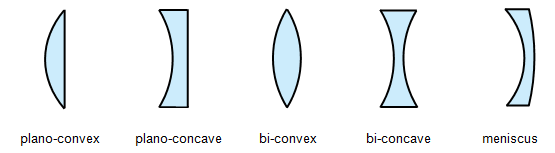
En los polígonos cóncavos, hay zonas donde no puedes unirlas con una línea recta porque te sales de la figura. Por ejemplo, en la figura rosa cóncava, no puedes unir los 2 picos superiores.

A eso se refiere. 

En mi modelo, si por ejemplo yo usara un personaje humano para hacerlo de trigger, me daría error porque hay varias zonas cóncavas, por ejemplo, el arco del cuello entre la cabeza y el cuerpo, el arco de las axilas, etc...

Si mi modelo sin embargo, fuese un cono liso, ahí no habría problema, coja los 2 puntos que yo quiera dentro del cono, siempre podrá unirlos con una linea recta sin salirme del área. Pues por ahí van los tiros. Tus figuras triggers tienen que ser convexas (no concavas como dije antes, perdón >.< ).

Aqui hay más ejemplos: